
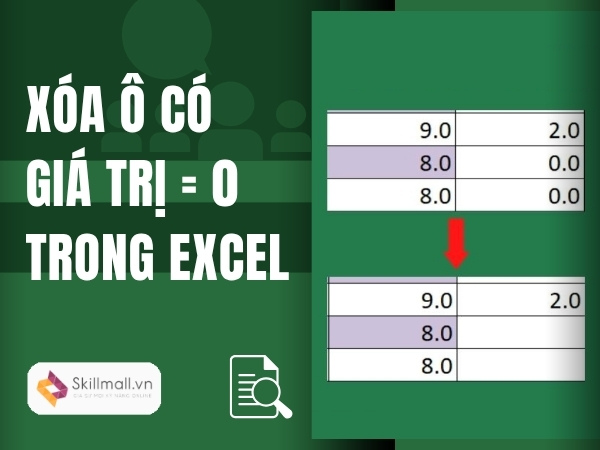
Trong quá trình xử lý dữ liệu trên Excel, các ô chứa giá trị bằng 0 đôi khi khiến bảng tính trở nên rối mắt và khó quản lý. Việc xóa những ô có giá trị bằng 0 trong Excel sẽ giúp bạn làm sạch dữ liệu, tập trung vào các giá trị quan trọng và tăng hiệu quả công việc. Bài viết này sẽ hướng dẫn chi tiết nhiều cách xóa nhanh các ô bằng 0, từ cơ bản đến nâng cao, giúp bạn xử lý dữ liệu như một chuyên gia Excel.
Tại sao cần xóa những ô có giá trị bằng 0 trong Excel?
Việc giữ lại các ô bằng 0 trong bảng dữ liệu có thể gây ra một số vấn đề như:
- Làm bảng tính rối mắt: Khi có quá nhiều giá trị 0, các số liệu quan trọng khó nổi bật.
- Ảnh hưởng đến công thức: Một số hàm như AVERAGE, SUM có thể bị ảnh hưởng nếu dữ liệu chứa nhiều số 0 không cần thiết.
- Khó lọc và phân tích dữ liệu: Các báo cáo tài chính, danh sách khách hàng, hay bảng điểm sẽ khó đọc nếu có quá nhiều giá trị 0.

Do đó, nắm vững cách xóa các ô có giá trị bằng 0 trong Excel sẽ giúp dữ liệu trở nên gọn gàng, trực quan và dễ phân tích hơn.
5 cách xóa những ô có giá trị bằng 0 trong Excel
Khi làm việc với Excel, các ô chứa giá trị bằng 0 đôi khi khiến bảng dữ liệu rối mắt và khó quản lý. Dưới đây Skillmall sẽ hướng dẫn 5 cách xóa những ô có giá trị bằng 0 trong Excel nhanh chóng và hiệu quả mà bạn nên biết.
Xóa những ô bằng 0 bằng Find & Select
Một trong những cách nhanh chóng và dễ thực hiện là sử dụng chức năng Find & Select trong Excel.
Các bước thực hiện:
- Chọn vùng dữ liệu muốn xóa.
- Vào Home > Find & Select > Go To Special.
- Chọn Constants, tích vào Numbers và bỏ tích các loại dữ liệu khác.
- Nhập số 0 vào ô tìm kiếm, nhấn OK.
- Nhấn Delete để xóa tất cả các ô có giá trị bằng 0.
Cách này là một trong những phương pháp phổ biến để xóa những ô có giá trị bằng 0 trong Excel mà không ảnh hưởng đến các công thức hay dữ liệu khác trong bảng.

Sử dụng AutoFilter để xóa ô bằng 0
Nếu bạn muốn xóa các giá trị bằng 0 theo từng cột cụ thể, AutoFilter là công cụ hữu ích:
Hướng dẫn chi tiết:
- Chọn vùng dữ liệu cần lọc.
- Vào Data > Filter để bật bộ lọc.
- Nhấp vào mũi tên của cột, bỏ chọn tất cả và chỉ chọn số 0.
- Chọn các hàng xuất hiện, nhấn chuột phải và chọn Delete Row.
- Tắt bộ lọc để xem bảng dữ liệu đã được làm sạch.
Phương pháp này giúp bạn kiểm soát chính xác các ô cần xóa và là một trong những cách hiệu quả để xóa những ô có giá trị bằng 0 trong Excel cho các bảng dữ liệu lớn.
Tham khảo: Khóa học tin học văn phòng nâng cao tại Skillmall
Sử dụng Conditional Formatting để xác định ô bằng 0
Conditional Formatting không trực tiếp xóa ô bằng 0 nhưng giúp bạn nhanh chóng nhận biết các ô này trước khi xóa:
Cách thực hiện:
- Chọn vùng dữ liệu.
- Vào Home > Conditional Formatting > New Rule > Format only cells that contain.
- Chọn Cell Value = 0, sau đó đặt màu nền nổi bật.
- Sau khi các ô được đánh dấu, bạn có thể xóa chúng bằng cách chọn và nhấn Delete.
Cách này rất hữu ích khi bạn muốn kiểm tra dữ liệu trước khi thực hiện thao tác xóa những ô có giá trị bằng 0 trong Excel, đảm bảo không xóa nhầm dữ liệu quan trọng.

Sử dụng công thức để loại bỏ giá trị bằng 0
Đôi khi bạn không muốn xóa ô trực tiếp mà muốn tạo bảng mới loại bỏ các ô có giá trị 0, bạn có thể sử dụng công thức:
Ví dụ với công thức IF:
- Công thức: =IF(A1=0,””,A1)
- Ý nghĩa: Nếu giá trị bằng 0, ô sẽ hiển thị trống; nếu không, giữ nguyên giá trị.
- Ứng dụng: Tạo bảng dữ liệu mới không chứa giá trị 0, vẫn giữ nguyên dữ liệu gốc.
Đây là cách linh hoạt để xóa các ô có giá trị bằng 0 trong Excel mà không làm mất dữ liệu quan trọng.
Xóa những ô có giá trị bằng 0 trong Excel bằng VBA (Macro)
Đối với những bảng dữ liệu lớn hoặc thao tác lặp lại, sử dụng VBA là phương pháp nhanh và tự động. Hãy làm theo các bước Skillmall hướng dẫn sau đây:
Mã VBA mẫu:
Sub XoaO0()
Dim cell As Range
For Each cell In Selection
If cell.Value = 0 Then
cell.ClearContents
End If
Next cell
End Sub
Hướng dẫn sử dụng:
- Nhấn Alt + F11 để mở cửa sổ VBA.
- Chọn Insert > Module và dán đoạn mã trên.
- Quay lại Excel, chọn vùng dữ liệu, nhấn Alt + F8, chọn macro XoaO0, nhấn Run.
VBA giúp bạn xóa những ô có giá trị bằng 0 trong Excel cực nhanh, đặc biệt khi làm việc với hàng nghìn ô dữ liệu.

Lưu ý khi xóa ô bằng 0 trong Excel
Khi thực hiện thao tác xóa các ô có giá trị bằng 0 trong Excel, bạn cần lưu ý:
- Sao lưu dữ liệu trước khi xóa: Tránh mất nhầm dữ liệu quan trọng.
- Kiểm tra công thức liên quan: Một số ô bằng 0 có thể là kết quả của công thức, việc xóa trực tiếp có thể ảnh hưởng đến dữ liệu khác.
- Chọn đúng vùng dữ liệu: Đảm bảo thao tác chỉ áp dụng cho vùng bạn muốn xóa.
- Sử dụng phương pháp phù hợp: Với dữ liệu lớn, VBA sẽ nhanh hơn; với dữ liệu nhỏ, AutoFilter hoặc Find & Select đủ hiệu quả.
Nắm vững những lưu ý này giúp bạn thao tác xóa những ô có giá trị bằng 0 trong Excel an toàn và hiệu quả.
Để nâng cao kỹ năng Excel, học các công thức và thao tác nâng cao, bạn có thể tham khảo các khóa học Excel nâng cao tại Skillmall. Đây là nơi cung cấp các khóa học thực hành, giúp bạn thành thạo Excel và tự tin áp dụng vào công việc hàng ngày.
Xem thêm:
- Cách So Sánh Ngày Tháng Trong Excel Chuẩn Như Chuyên Gia
- Tổng Hợp Các Công Thức Kế Toán Trên Excel Cho Dân Văn Phòng
Kết luận
Việc xóa những ô có giá trị bằng 0 trong Excel giúp bảng dữ liệu trở nên gọn gàng, trực quan và dễ phân tích hơn. Từ các phương pháp cơ bản như Find & Select, AutoFilter, Conditional Formatting, đến nâng cao như công thức IF và VBA, bạn hoàn toàn có thể xử lý dữ liệu nhanh chóng và chính xác.